Hermes Agent es el agente de Nous Research que vive en tu ordenador: lee ficheros, ejecuta comandos, navega y se conecta a tus servicios. Se puede instalar de dos maneras, con una aplicación de escritorio o con un comando en la terminal, y las dos acaban en el mismo sitio. Yo lo tengo corriendo en un Mac mini y en un servidor, y la mayor parte del día le hablo por Telegram en vez de por la consola.
Lo que necesitas antes de empezar
- un ordenador con macOS 12 o superior, Windows 10 u 11, o Linux. El instalador de macOS no funciona en Mac Intel;
- unos 2 GB libres y una conexión estable, porque la instalación descarga Python, Node.js, ripgrep y ffmpeg con versiones fijadas;
- una cuenta de ChatGPT con acceso a Codex (Suscripción Pro), Claude Pro, o una suscripción a Nous Portal si prefieres no depender de OpenAI/Antrophic; Google Gemini solo funciona vía API (pago por uso)
- Telegram en el móvil, que es donde acabará viviendo el bot.
1. Instalar la aplicación de escritorio
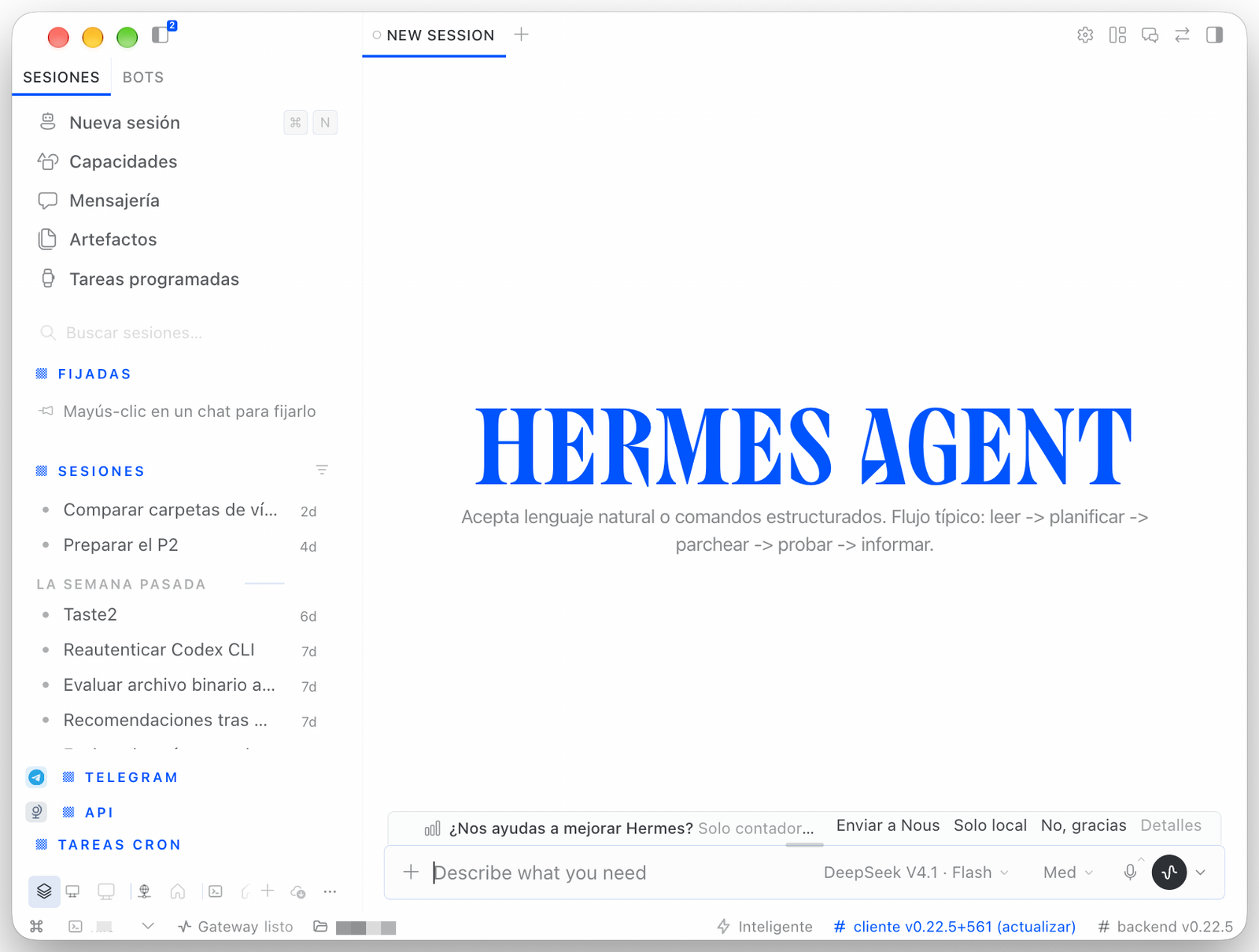
Es la vía sin terminal. No he puesto capturas de pantalla porque el proceso es bastante intuitivo y el desarrollo va tan rápido que se quedarían desfasadas enseguida. Descarga el instalador desde la página del producto, https://hermes-agent.nousresearch.com:
- macOS:
Hermes-Setup.dmg, requiere macOS 12 o superior; - Windows:
Hermes-Setup.exe, para Windows 10 y 11; - Linux: no hay paquete de descarga. La app se añade después de instalar el agente, con el comando
hermes desktopque verás en la sección siguiente.
Al abrir la app por primera vez salta el asistente de bienvenida. Te pide elegir el proveedor y un modelo, y ahí ya puedes dejar configurada la conexión de ChatGPT por Codex. Si prefieres entrar primero y configurar después, hay una opción para elegir el proveedor más tarde.
El resto de la configuración vive en los ajustes, sin tocar ningún fichero:
Settings → Providersreúne las cuentas y las claves de API. Ahí se inicia sesión en ChatGPT, Anthropic, Grok o Nous Portal, y se prueban endpoints propios;Settings → Model → Main modeldecide qué modelo usa el agente. Los cambios se aplican al pulsarApply;Settings → Appearance,Tools & KeysyMemory & Contextcubren el resto: tema, herramientas, permisos y qué recuerda el agente.
Si ya tienes Hermes instalado por terminal, la app se añade con hermes desktop y arranca con tu configuración, tus claves y tus sesiones.
2. Instalar por terminal
En macOS, Linux y WSL2:
curl -fsSL https://hermes-agent.nousresearch.com/install.sh | bashEn Windows nativo, desde PowerShell:
iex (irm https://hermes-agent.nousresearch.com/install.ps1)El script clona el código, prepara las dependencias y deja el comando hermes a mano. Cuando acabe, recarga el shell para que el PATH lo encuentre:
source ~/.zshrc # en macOS; en Linux, source ~/.bashrcY comprueba la versión:
hermes --version3. Conectar tu cuenta de ChatGPT por Codex
Si tienes plan de ChatGPT no necesitas pagar una API aparte: Hermes se autentica con tu cuenta y usa los modelos de Codex. Se puede hacer desde la app o desde la terminal.
En la aplicación, entra en Settings → Providers, elige ChatGPT en la lista de cuentas e inicia sesión. La app te da un código y una dirección; el resto es autorizar en el navegador. Después, el modelo se elige en Settings → Model → Main model.
Por terminal es el mismo trámite con otro envoltorio:
hermes modelEn la lista, elige ChatGPT or Codex Subscription. La terminal te dará una URL y un código:
- abre https://auth.openai.com/codex/device en el navegador;
- escribe el código que aparece en pantalla;
- autoriza con tu cuenta de ChatGPT.
Cuando termines, el proceso sigue solo y guarda las credenciales en ~/.hermes/auth.json.
Dos avisos. El uso desde Hermes consume tu cuota de Codex, así que si te pasas verás el mismo límite que usando ChatGPT para programar. Y si tu plan no incluye Codex, esa opción fallará: en ese caso hermes setup --portal te conecta con Nous Portal, una suscripción con más de 300 modelos, o pones la API key de OpenRouter, Anthropic o el proveedor que prefieras. Cambiar de proveedor más adelante es volver a hermes model o a la pantalla de modelos de la app.
4. Primer chat
En la app, abre una sesión nueva y escribe. Si vas por terminal:
hermesVerás el banner con el modelo, las herramientas y las skills cargadas. Pídele algo concreto y comprobable: que mire tu carpeta de descargas y te diga los cinco archivos más grandes. Si responde y usa la terminal para averiguarlo, ya está funcionando.
Dentro del chat de terminal:
/helplista todos los comandos disponibles;/modelcambia de modelo sin salir;/toolsmuestra las herramientas activas;Alt+EnteroCtrl+Jmeten un salto de línea.
hermes --tui abre la interfaz nueva, con ratón y ventanas emergentes. La sesión es la misma.
5. Llevarlo a Telegram
La app lo hace casi todo sola. En Messaging, la tarjeta de Telegram tiene un botón para crear el bot con un código QR: lo escaneas con el móvil y Hermes crea el bot, averigua tu ID para la lista de permitidos, guarda las credenciales y reinicia el gateway. Cuando termina, el bot contesta.
Por terminal son cuatro pasos.
- Busca @BotFather en Telegram y envía
/newbot. Dale un nombre y un usuario que termine enbot. Te devuelve un token. - Habla con @userinfobot, que te dice tu ID numérico. Es el número con el que Hermes te deja entrar; tu nombre de usuario no sirve.
- Lanza el asistente de plataformas:
hermes gateway setupElige Telegram y pega el token y tu ID cuando los pida.
- Arranca el gateway:
hermes gatewayAsí queda en primer plano y ves lo que ocurre. Para que sobreviva a reinicios, mejor dejarlo como servicio:
hermes gateway install
hermes gateway status
Ahora escribe a tu bot. El primer mensaje puede tardar unos segundos.
Conviene tener claras dos cosas. El ordenador tiene que estar encendido para que el bot conteste: si arrancaste el gateway en primer plano y cierras la terminal, se apaga. Y el token del bot es una contraseña. Si se filtra, entra en BotFather y usa /revoke.
6. Cuando algo se atasca
hermes: command not found: recarga el shell o abre una terminal nueva. El comando vive en~/.local/bin.- El bot no contesta: mira
hermes gateway status. Si no está activo, arráncalo. Si lo está, revisa el token y que tu ID figure entre los usuarios permitidos. - Errores de autenticación con el modelo: vuelve a entrar con tu cuenta desde
Settings → Providerso conhermes model, los tokens de ChatGPT caducan. - Para cualquier otra cosa,
hermes doctorrevisa configuración y dependencias, yhermes statusenseña el estado de cada componente.
Por dónde seguir
Con esto tienes lo mínimo: un agente en tu ordenador al que le escribes por Telegram. Lo que cambia el día a día viene después, con las skills (rutinas que le enseñas una vez y reutiliza), los crons (tareas que se ejecutan solas a una hora) y los conectores MCP para tus servicios. La documentación completa está en hermes-agent.nousresearch.com/docs.