Si tienes un HomePod mini que parece haber desarrollado vida propia y empieza a detectar pulsaciones en la parte superior cuando nadie lo está tocando, probablemente te hayas encontrado con uno de los fallos más frustrantes de este dispositivo: el llamado «toque fantasma» (ghost touch).
Al principio solo notas que se pone en play o se para la música sola pero el problema puede llegar a hacer que el HomePod mini entre en un bucle continuo de restauración, hasta el punto de que el dispositivo resulta inutilizable.
La buena noticia es que existe una solución sencilla, aunque requiere abrir físicamente el HomePod mini: desconectar el cable flex de la superficie táctil superior.
El resultado es sorprendentemente bueno: el HomePod vuelve a funcionar con normalidad y conserva prácticamente todas sus funciones, incluso la luz de estado que sirve para volver a enlazarlo. La única pérdida importante es el control táctil de la parte superior ¿alguien la usa?
Importante: esta es una reparación realizada por mi cuenta y no es un procedimiento oficial de Apple. Abrir el HomePod mini puede dañarlo y, evidentemente, supone manipular un dispositivo electrónico. Si decides hacerlo, es bajo tu propia responsabilidad.
¿Qué es el «toque fantasma»?
El HomePod mini incorpora una superficie táctil en su parte superior. Mediante ella podemos controlar algunas funciones básicas:
- Reproducir y pausar música.
- Subir el volumen.
- Bajar el volumen.
- Activar determinadas funciones mediante pulsaciones prolongadas.
- Realizar manualmente un restablecimiento del dispositivo.
Precisamente esta última función es la que hace que el fallo sea especialmente problemático.
Cuando el sensor táctil comienza a detectar falsos contactos, el HomePod puede interpretar que alguien está manteniendo un dedo sobre la superficie superior.
Apple utiliza una pulsación prolongada sobre esa zona como parte del procedimiento de restablecimiento manual del HomePod mini. De hecho, las instrucciones oficiales indican que, después de desconectarlo y volverlo a conectar, hay que mantener pulsado el dedo sobre la parte superior para iniciar el proceso de restauración.
Por tanto, si el sensor interpreta continuamente que hay un dedo pulsando sobre él, el resultado puede ser un comportamiento aparentemente absurdo:
enciende → detecta una pulsación → inicia el restablecimiento → reinicia → vuelve a detectar una pulsación → vuelve a restablecerse → y así indefinidamente.
El HomePod puede quedar atrapado en este ciclo.
¿Por qué desconectar la pantalla lo soluciona?
La superficie superior del HomePod mini no es simplemente una pieza decorativa.
Debajo de ella se encuentra el conjunto correspondiente a la interfaz táctil, conectado mediante un cable flex a la electrónica del dispositivo. Las guías de desmontaje muestran cómo acceder a este cable y desconectarlo.
Si desconectamos ese cable, el HomePod deja de recibir información procedente del sensor táctil.
Y aquí está la clave:
el HomePod mini no necesita la superficie táctil para funcionar como altavoz inteligente.
Siri, AirPlay, la reproducción de música, las automatizaciones y el resto de funciones siguen funcionando.
Lo único que perdemos son los controles físicos de la parte superior.
En mi caso, después de desconectar la pantalla táctil, el HomePod volvió a funcionar con normalidad.
Antes de abrirlo
Antes de desmontar nada, merece la pena asegurarse de que realmente estamos ante este problema.
Apple recomienda primero reiniciar el HomePod y, si no responde, desconectarlo de la alimentación y volverlo a conectar. También permite restaurar el HomePod mini desde un Mac o PC mediante USB-C.
Si después de restaurarlo el problema vuelve a aparecer y el dispositivo continúa entrando en un ciclo de reinicios/restauraciones, es cuando tiene sentido plantearse esta solución.
En mi caso ya había probado las soluciones habituales, incluida la restauración mediante ordenador, sin conseguir solucionar el problema.
La solución: desconectar la pantalla táctil
La reparación consiste básicamente en tres pasos:
- Abrir la parte superior del HomePod mini.
- Acceder al cable flex de la interfaz táctil y desconectarlo.
- Volver a cerrar el HomePod.
No es necesario sustituir componentes electrónicos ni modificar el software.
Y, al menos en mi caso, tampoco fue necesario realizar ninguna otra modificación.
Paso 1. Abrir la parte superior
La primera dificultad es llegar hasta el interior.
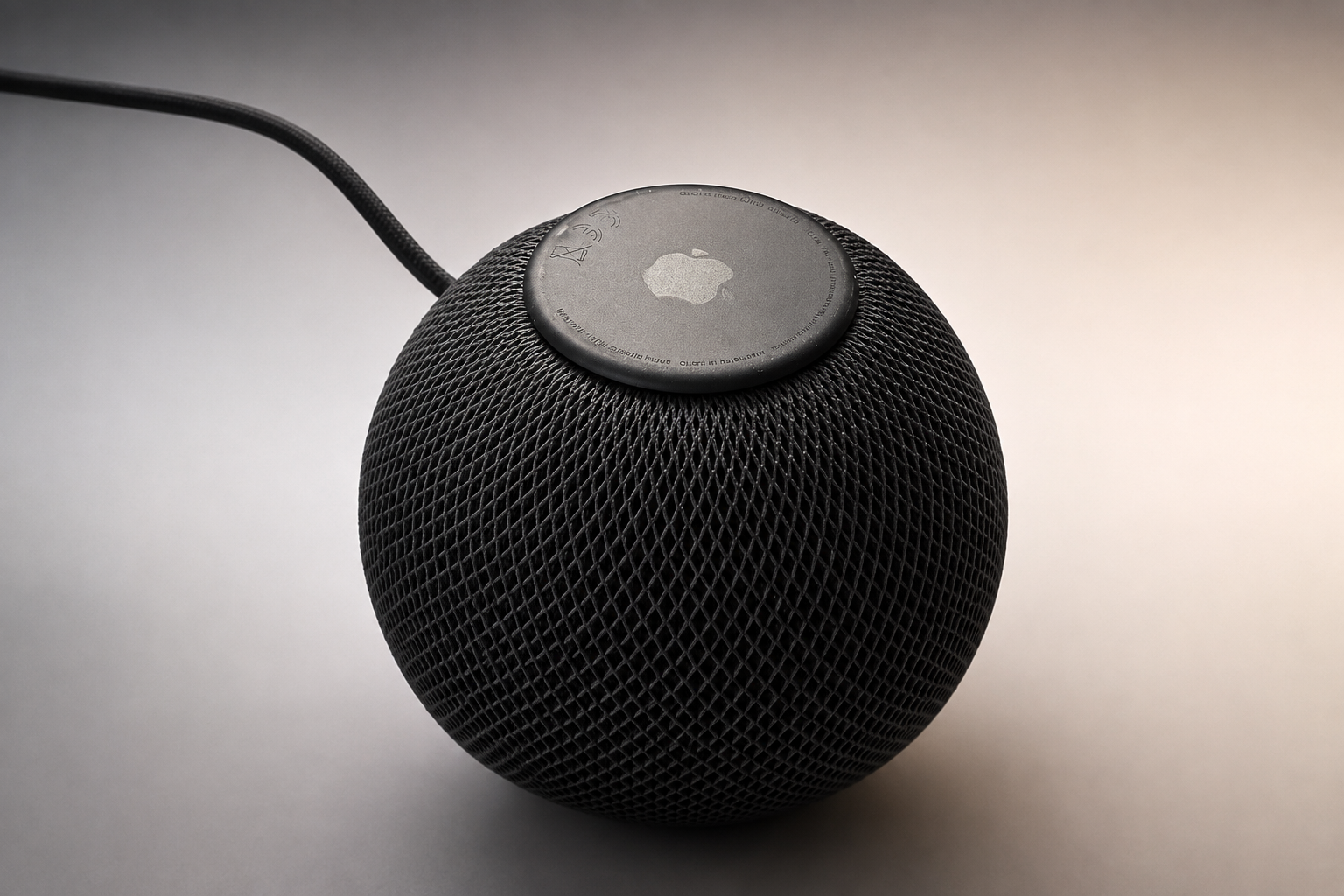
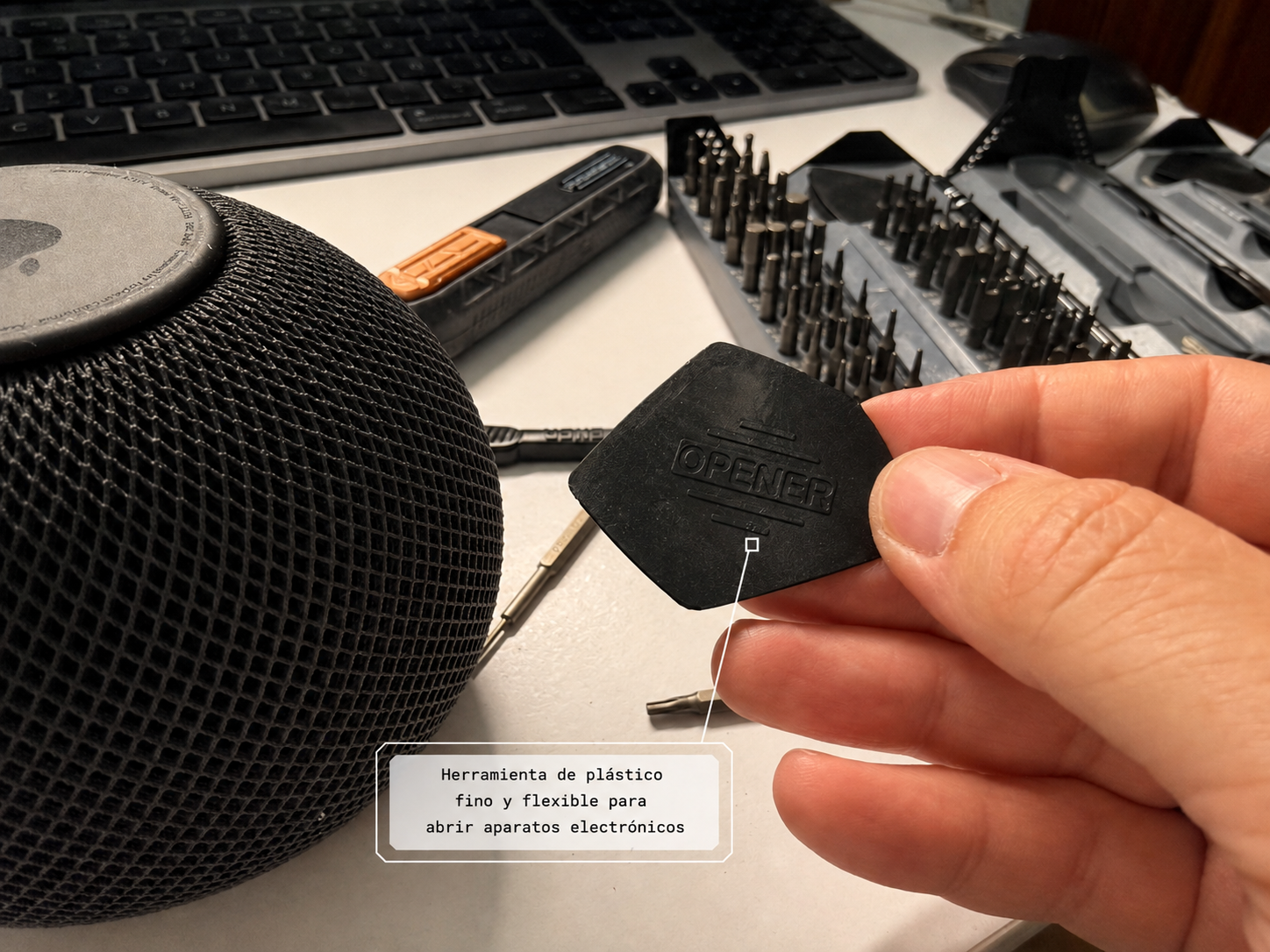
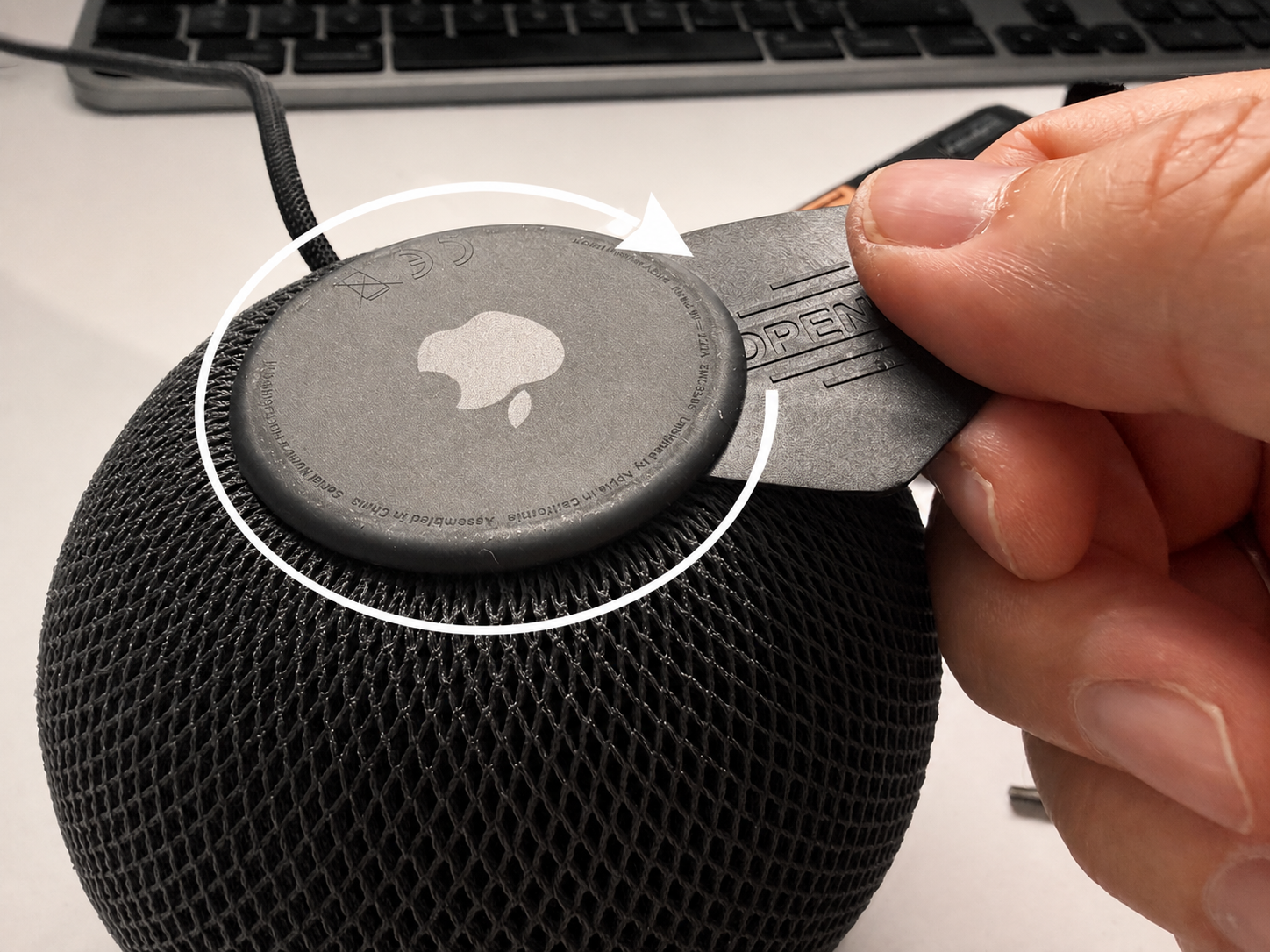
Para llegar a al panel táctil hay que comenzar abriendo el HomePod mini por la parte inferior. Ahí tiene una goma pegada a la base que amortigua las vibraciones del altavoz para mejorar su desempeño. La mejor forma de despegarla es con una tarjeta de crédito antigua o alguna herramienta para abrir aparatos electrónico como el que ves en la foto que he usado yo-
El HomePod puesto bocabajo para empezar la operación, debidamente anestesiado para que no sienta dolor 😀
Destornilladores que necesitarás durante el proceso
Aplicamos la tarjeta o similar por los bordes profundizando poco a poco hasta llegar al centro.
Empiezo a introducir la lámina para ir despegando la base.
Una vez retirada la parte superior podremos a la primera pieza que hay que desatornillar.
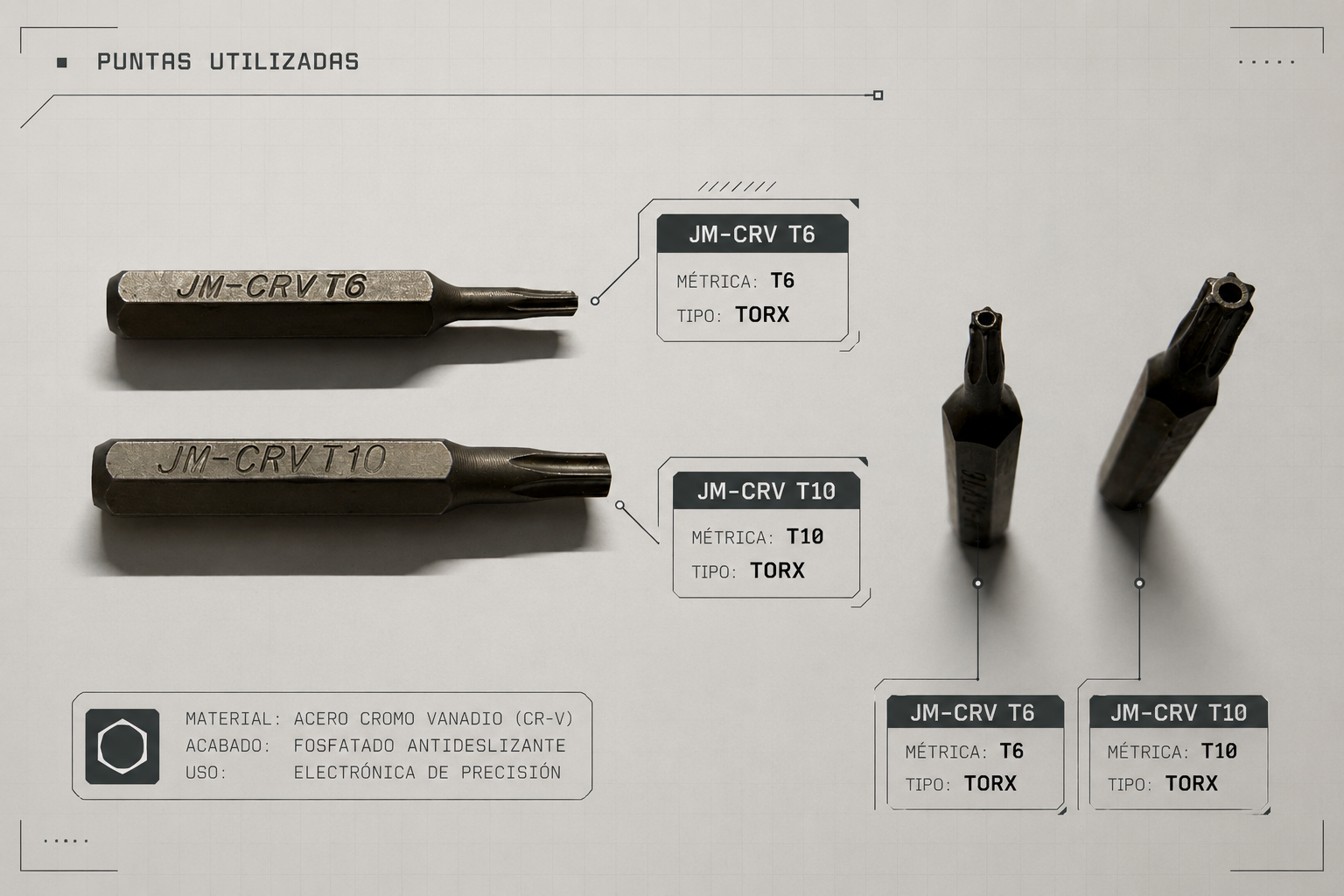
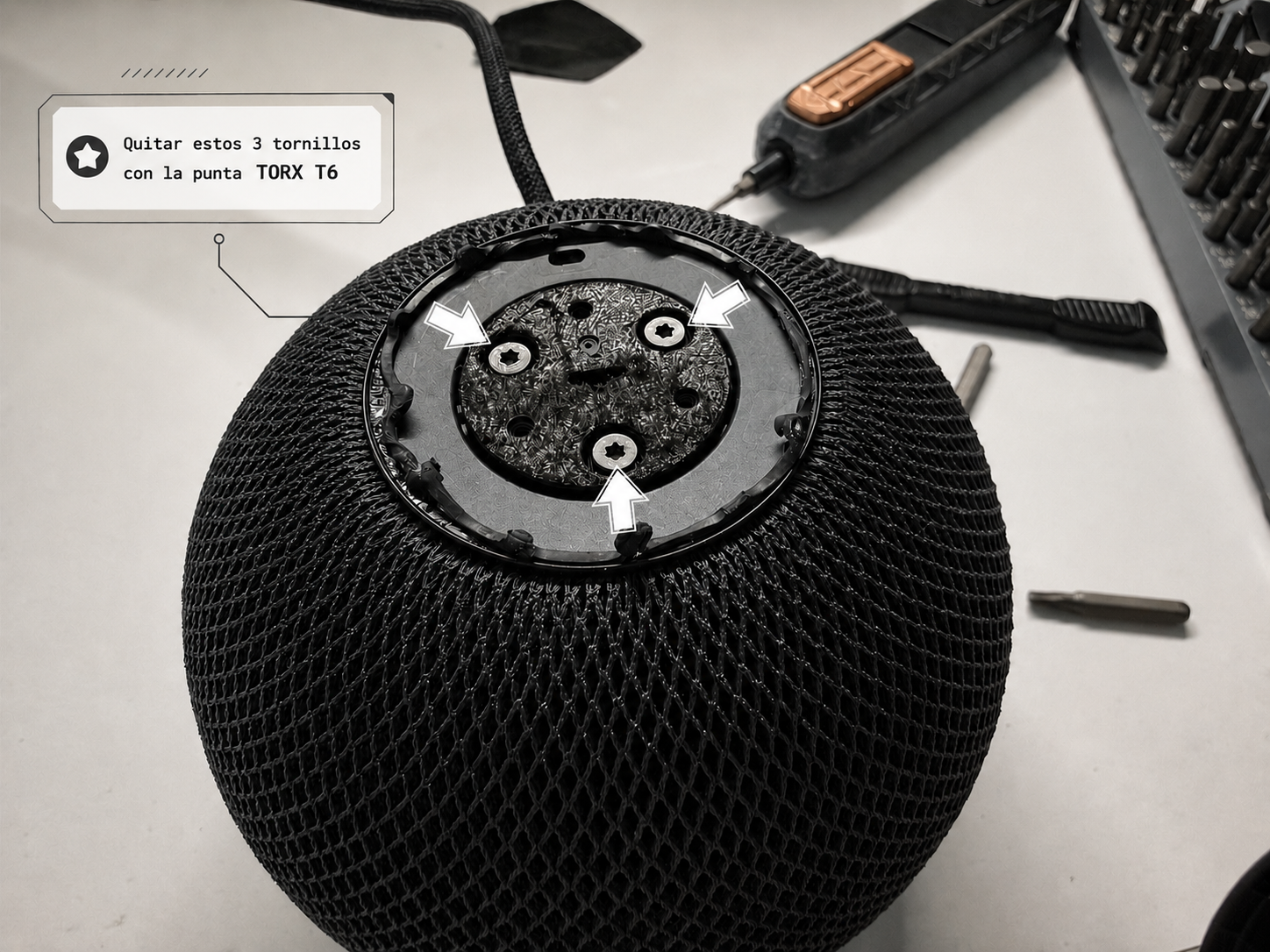
Estos tres tornillos puedes retirarlos con la punta TORX T6 tal y como se ve en la imagen. Ten cuidado porque tienen unas arandelas de caucho. Esta pieza también es antivibraciones por lo que verás que los tornillos solo están cogidos pero no excesivamente apretados.
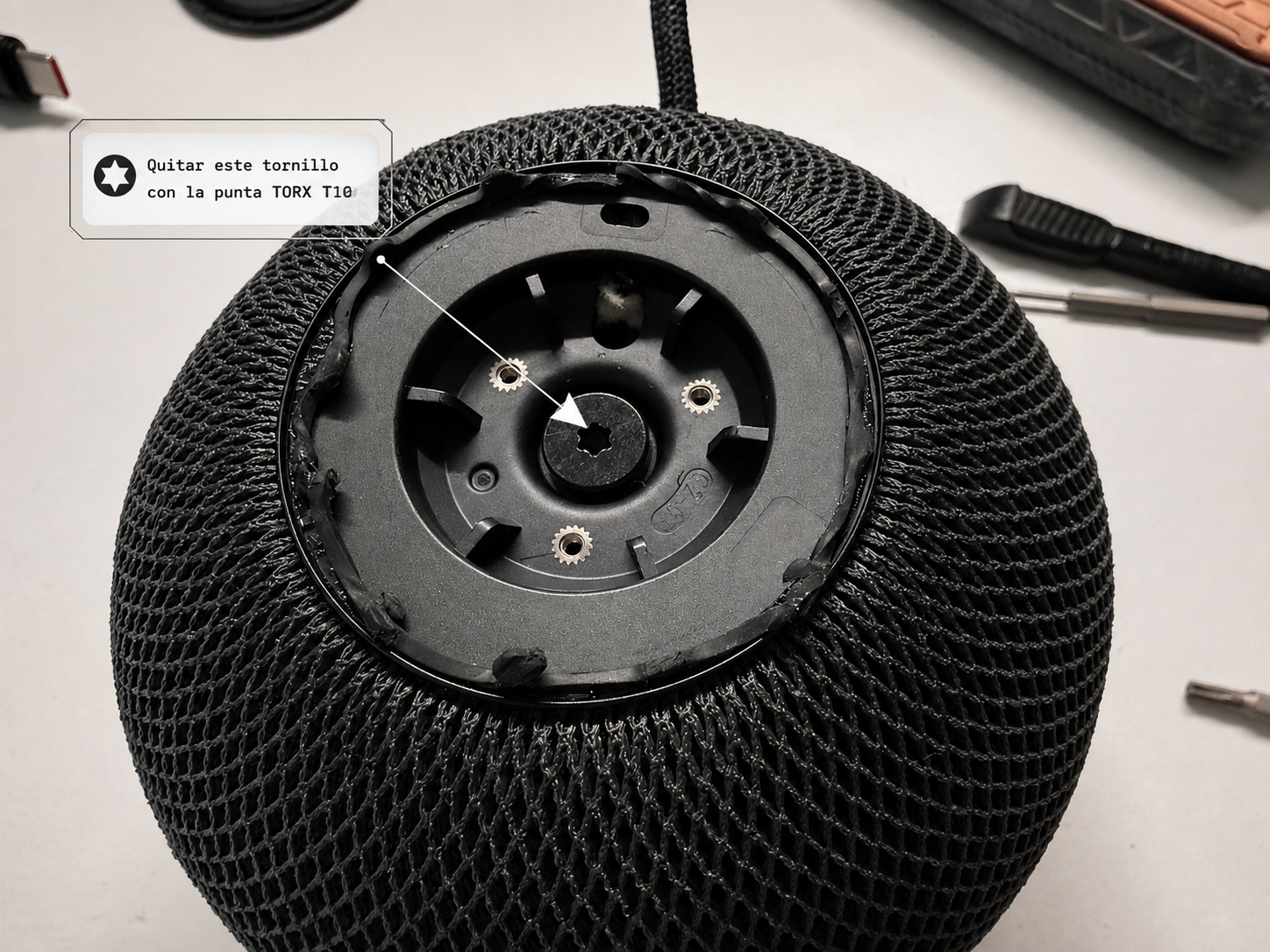
Una vez quitada yo suelo dejar los tornillos en su posición para evitar que se pierdan piezas. Debajo aparece la primera pieza que si está firmemente fijada al altavoz. Ésta se encarga de fijar las dos mayas del HomePod a la base. Debes quitarla usando la punta TORX T10.
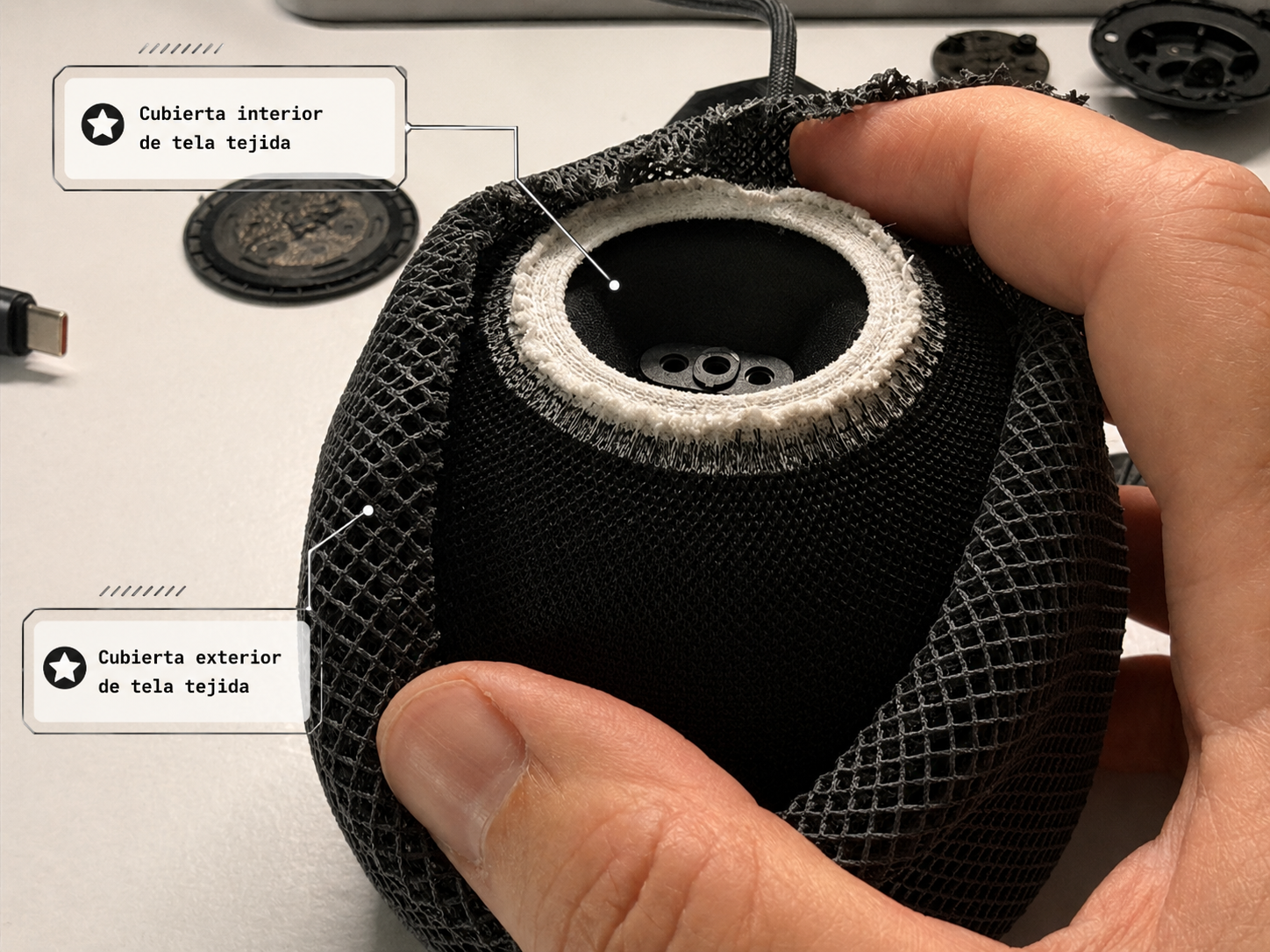
Para llegar a la parte superior hay que retirar las dos telas que recubren el HomePod. No se puede retirar ni la pantalla ni el cable de carga hay que forzarla con cuidado para llegar a todos los tornillos.
En la misma posición que hasta ahora, con la parte inferior hacia arriba deberías ver algo así:
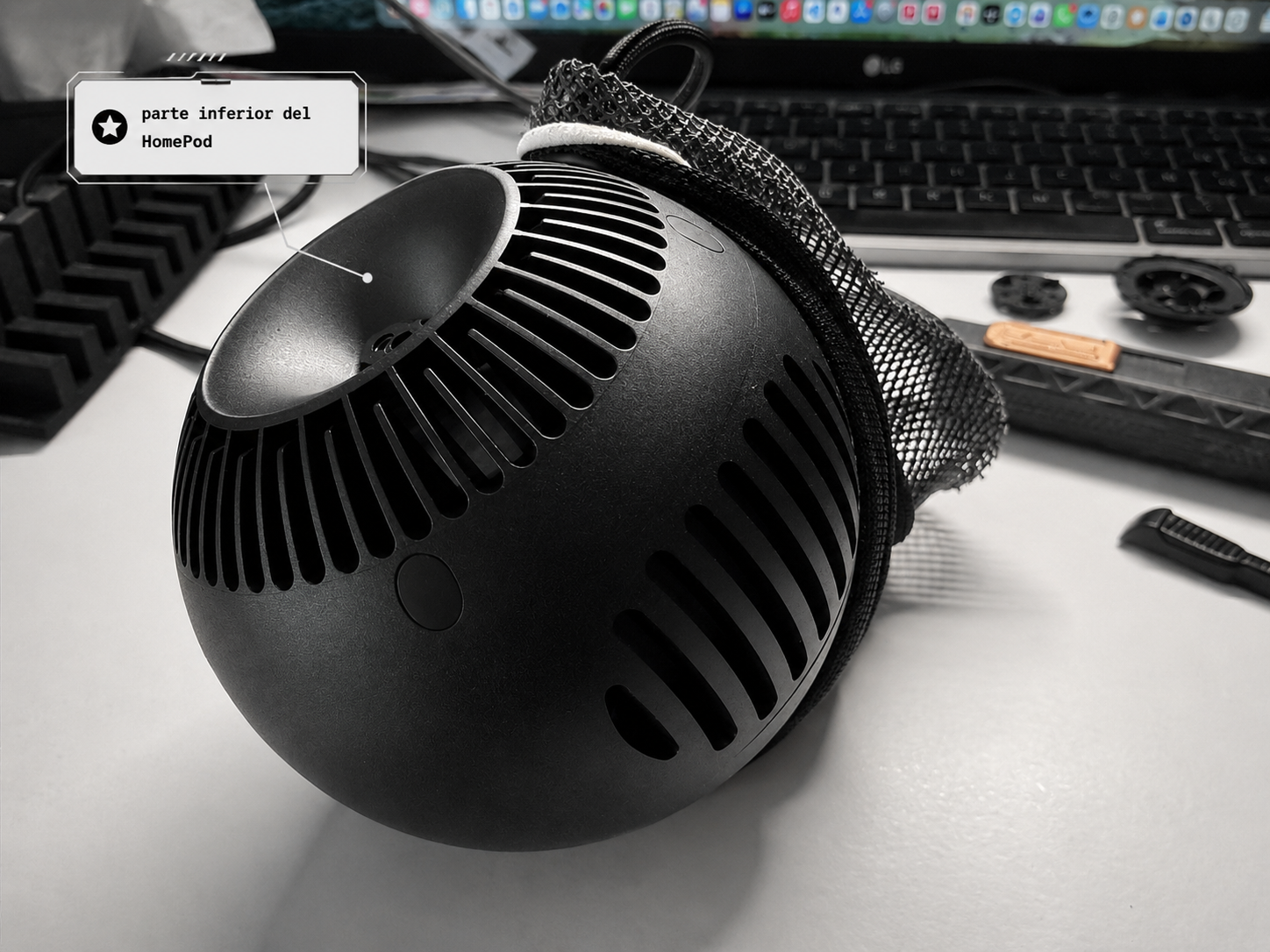
Ahora le das la vuelta al HomePod para que se pose sobre su parte inferior y te quedarán a la vista 4 agujeros tapados por una cubierta plástica. Estos agujeros tienen forma oblonga, no confundir con los circulares que hay cerca de ellos. Tienes que contar 4, dos de ellos se verán muy bien y los otros dos requerirán que retires la tela un poco más para verlos.
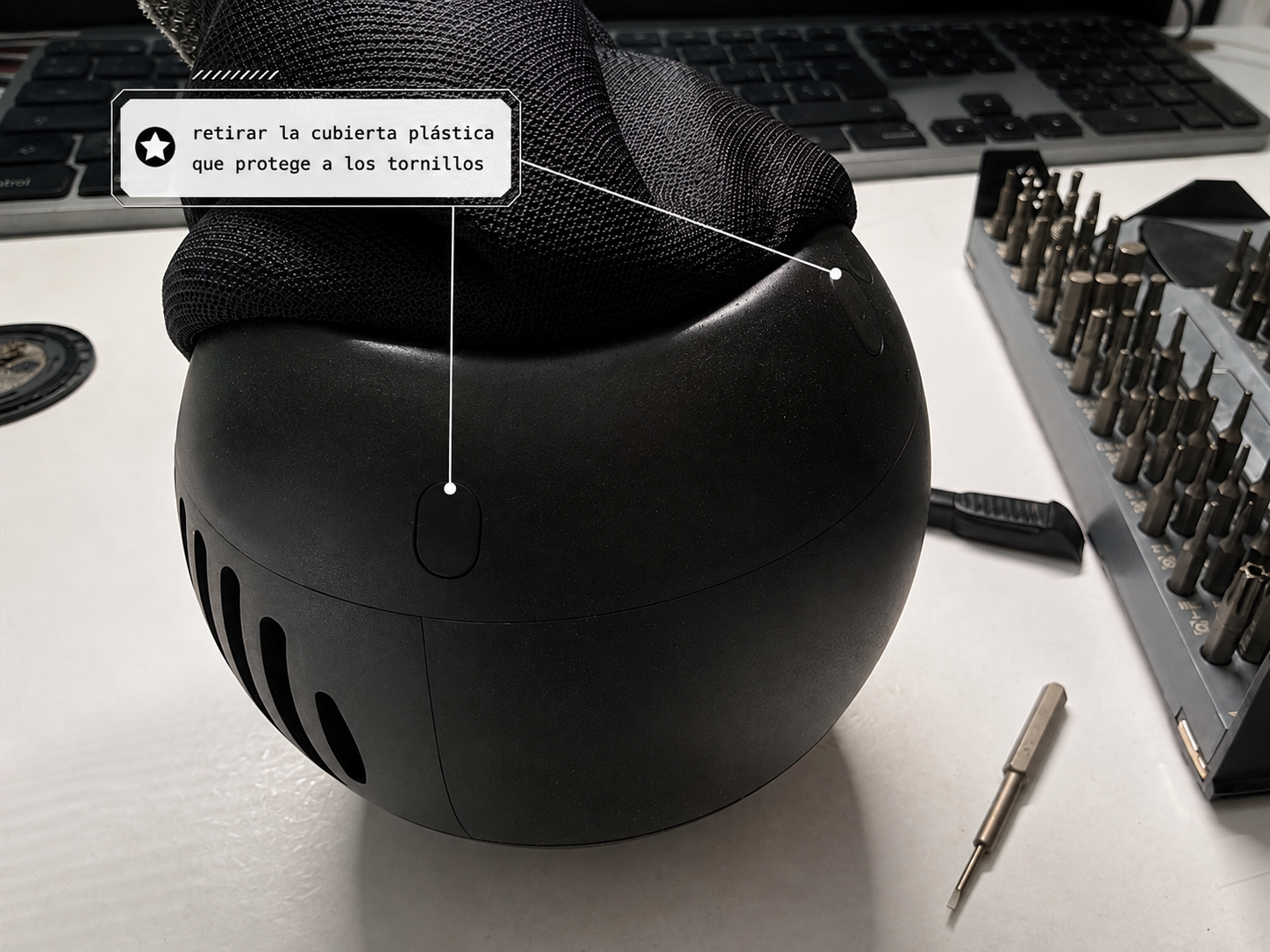
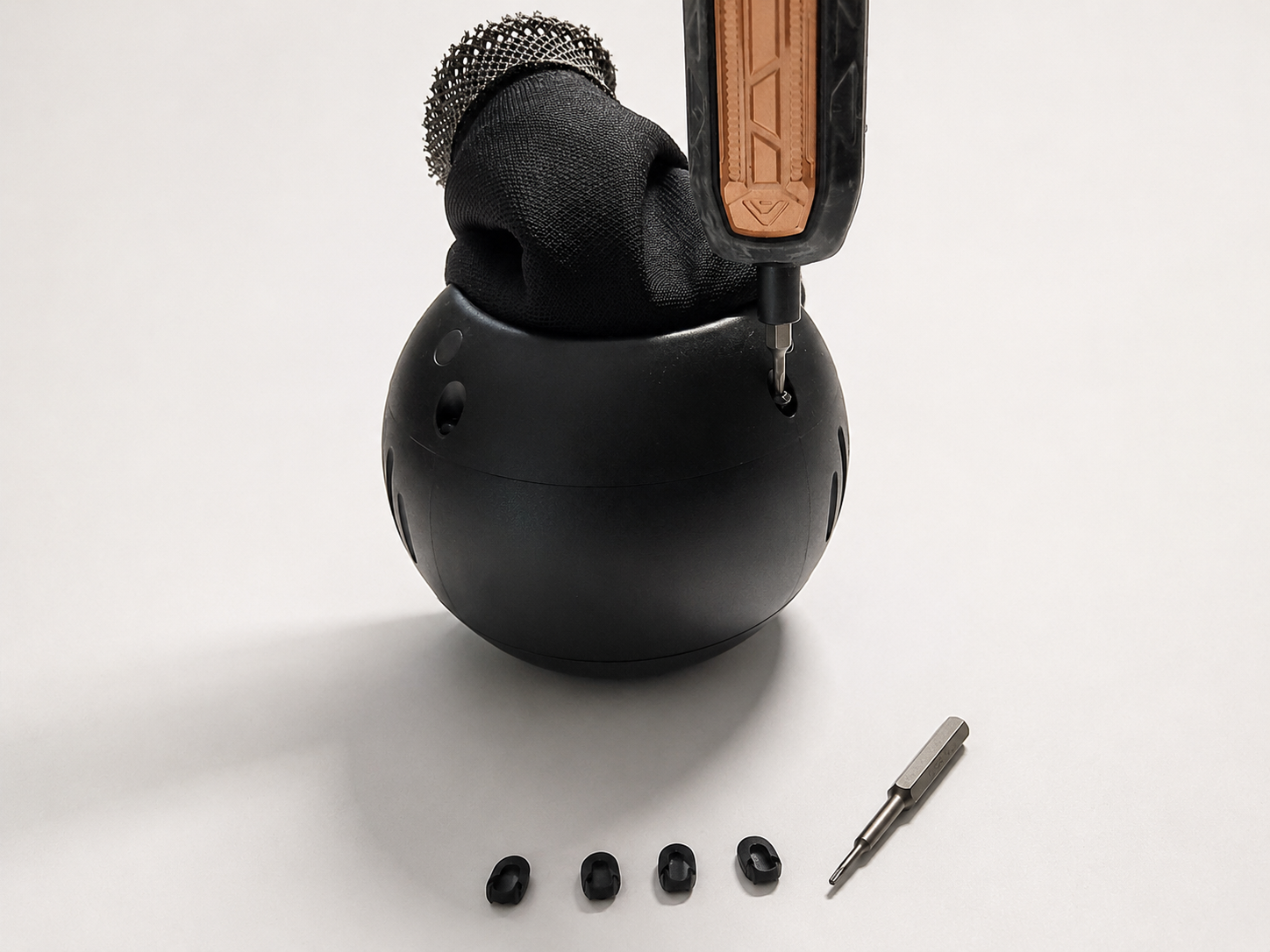
Quedarán a la vista cuatro tornillos tipo TORX con métrica T6 otra vez. Estos si están fuertemente apretados. Debes quitarlos todos antes de continuar.
yo me he ayudado de una punta plana para quitarlos sin dañarlos como ves en la imagen.
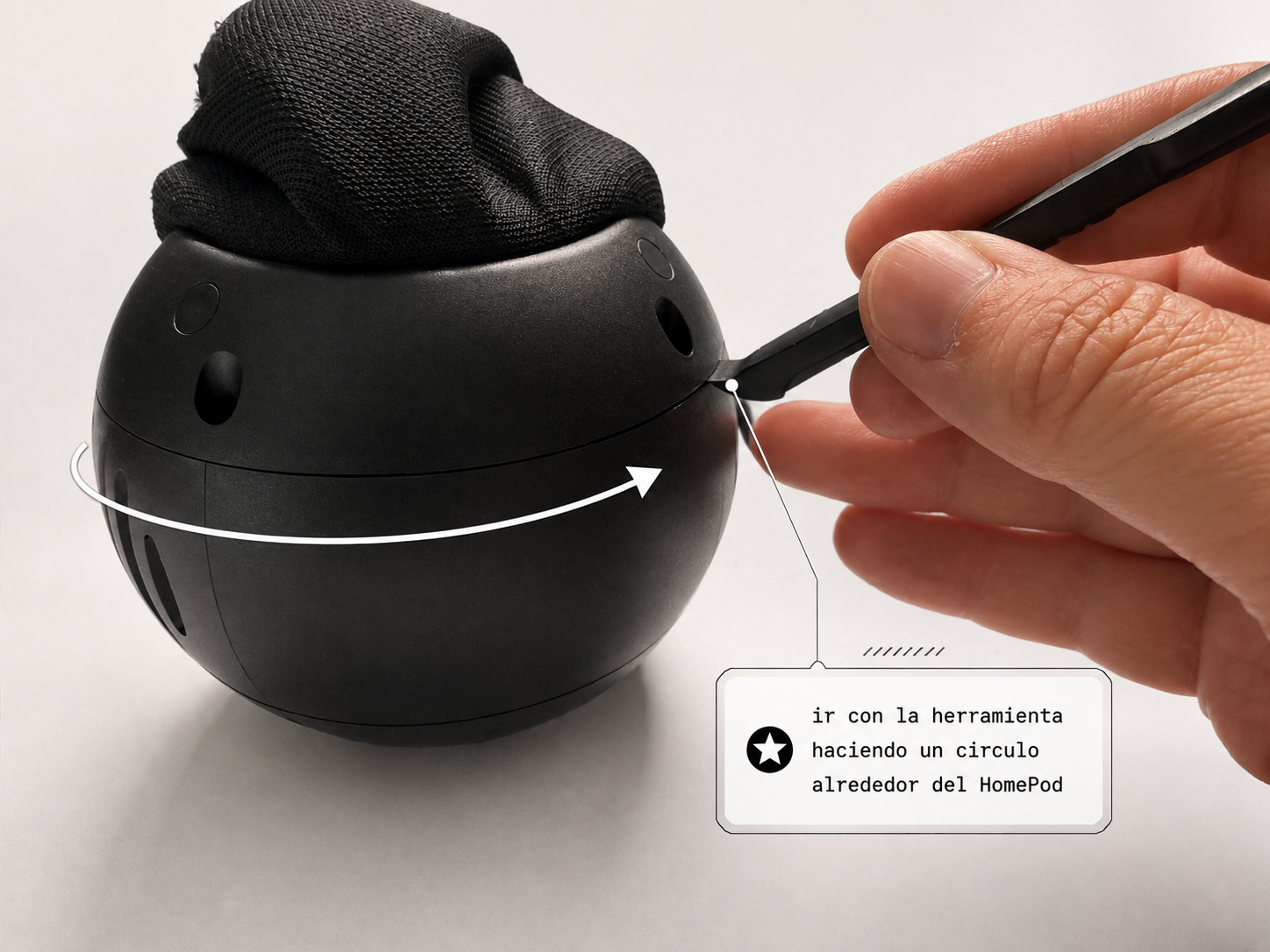
Una vez quitados los cuatro tornillos toca levantar la tapa que dejará a la vista la placa base y el controlador táctil. Se abre con una herramienta de plástico que permite hacer palanca sin rallar el HomePod. Estas piezas entran a presión, por lo que necesitarás hacer palanca cuando encuentres un hueco.
Paso 2. Localizar el cable de la pantalla táctil
Una vez abierto el HomePod mini, el objetivo no es desmontarlo completamente.
Solo necesitamos localizar el cable flex de la superficie táctil.
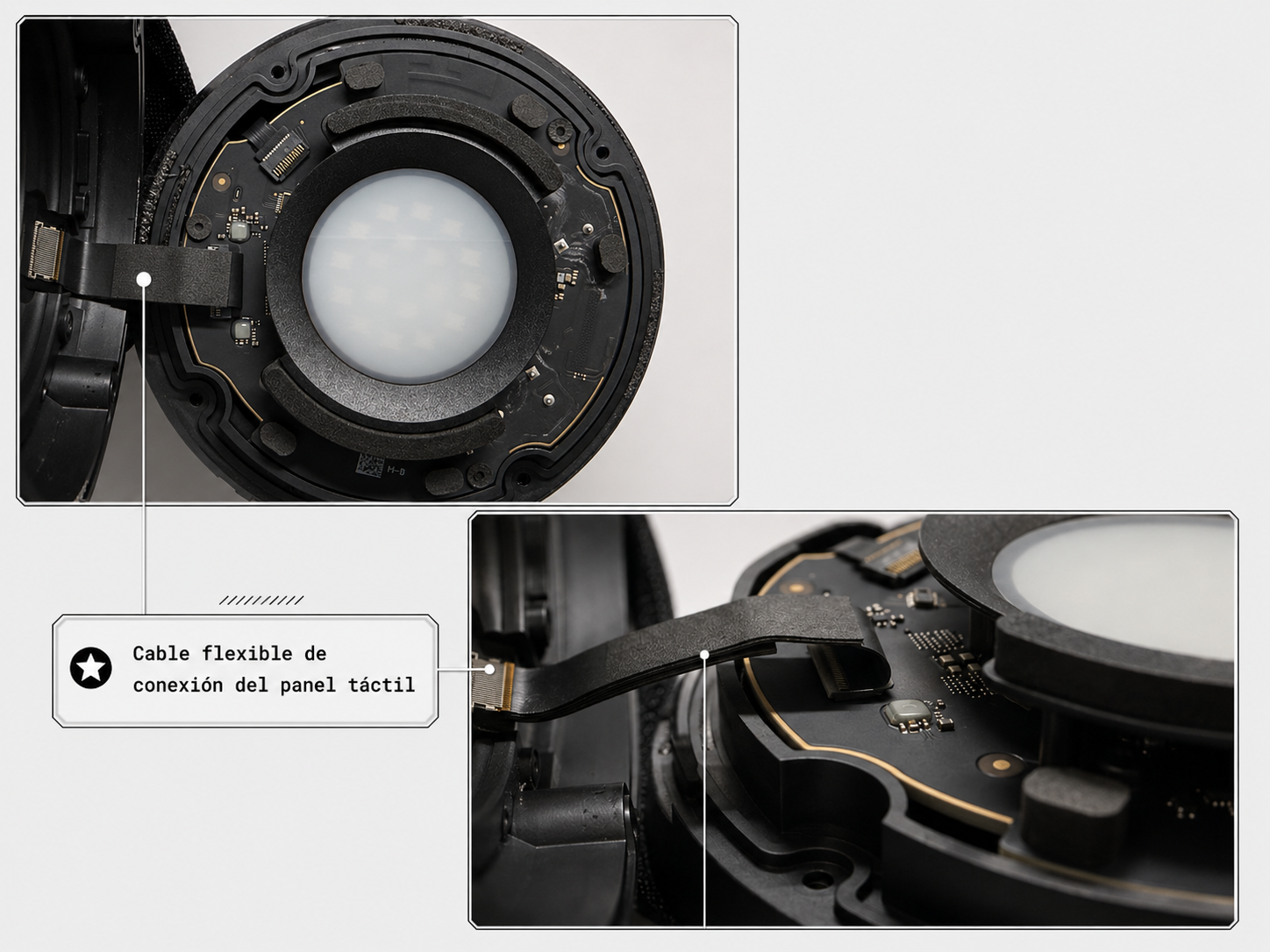
Este es probablemente el punto más importante de toda la reparación.
El cable conecta la interfaz táctil con la electrónica del HomePod. Solo tienes que tirar del cable hacia el centro para que salga, no hay que desbloquear nada, solo tirar.
Y eso es todo.
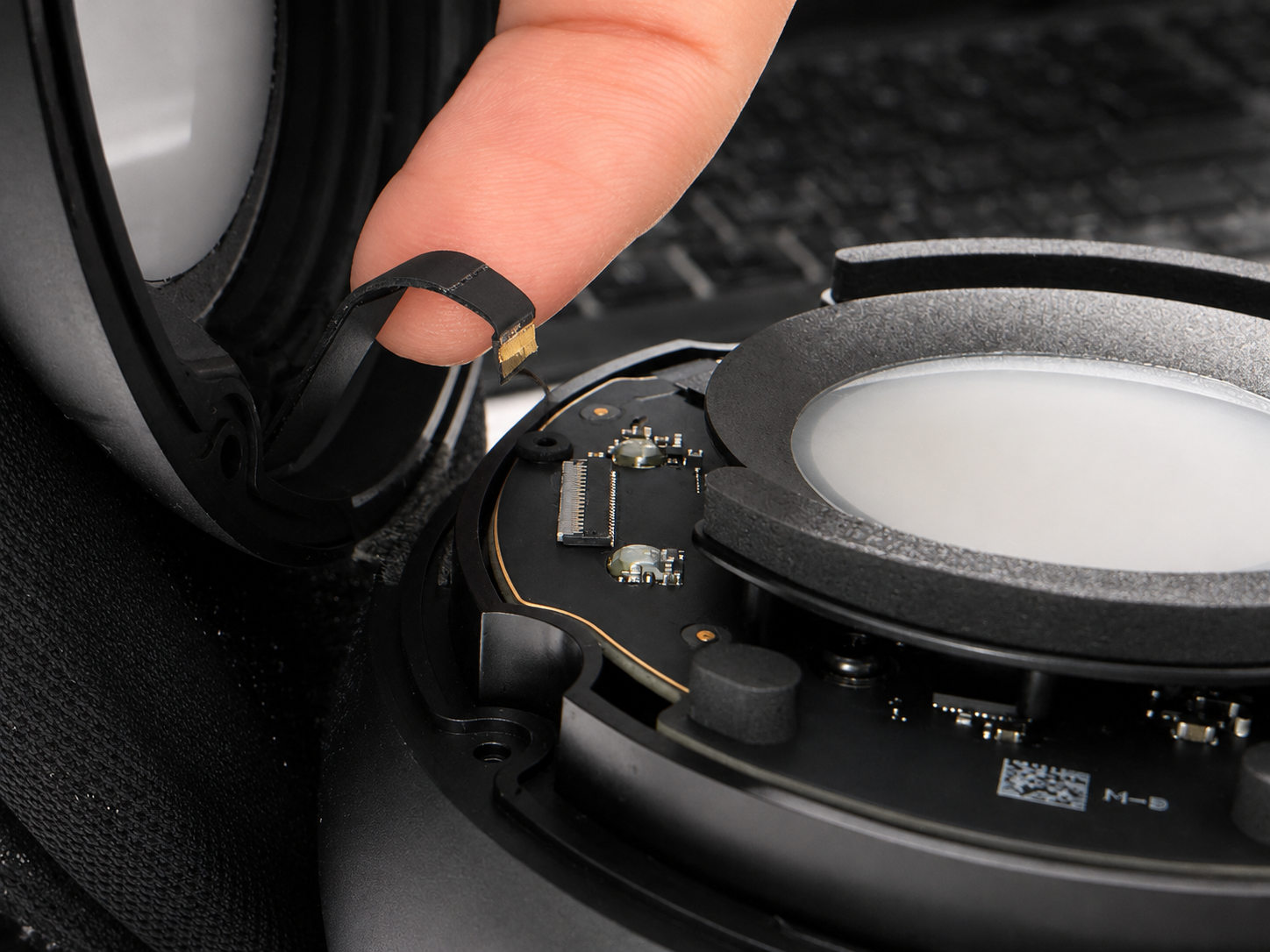
No hay que cortar cables, eliminar componentes ni realizar ninguna modificación electrónica.
Simplemente dejamos desconectada la interfaz táctil.
Paso 3. Volver a cerrar el HomePod mini
Una vez desconectado el cable, podemos volver a montar el HomePod mini siguiendo el procedimiento inverso. Curiosamente aquí, lo más difícil es volver a poner la cubierta externa de malla para que quede bien. Te requerirá mañana.
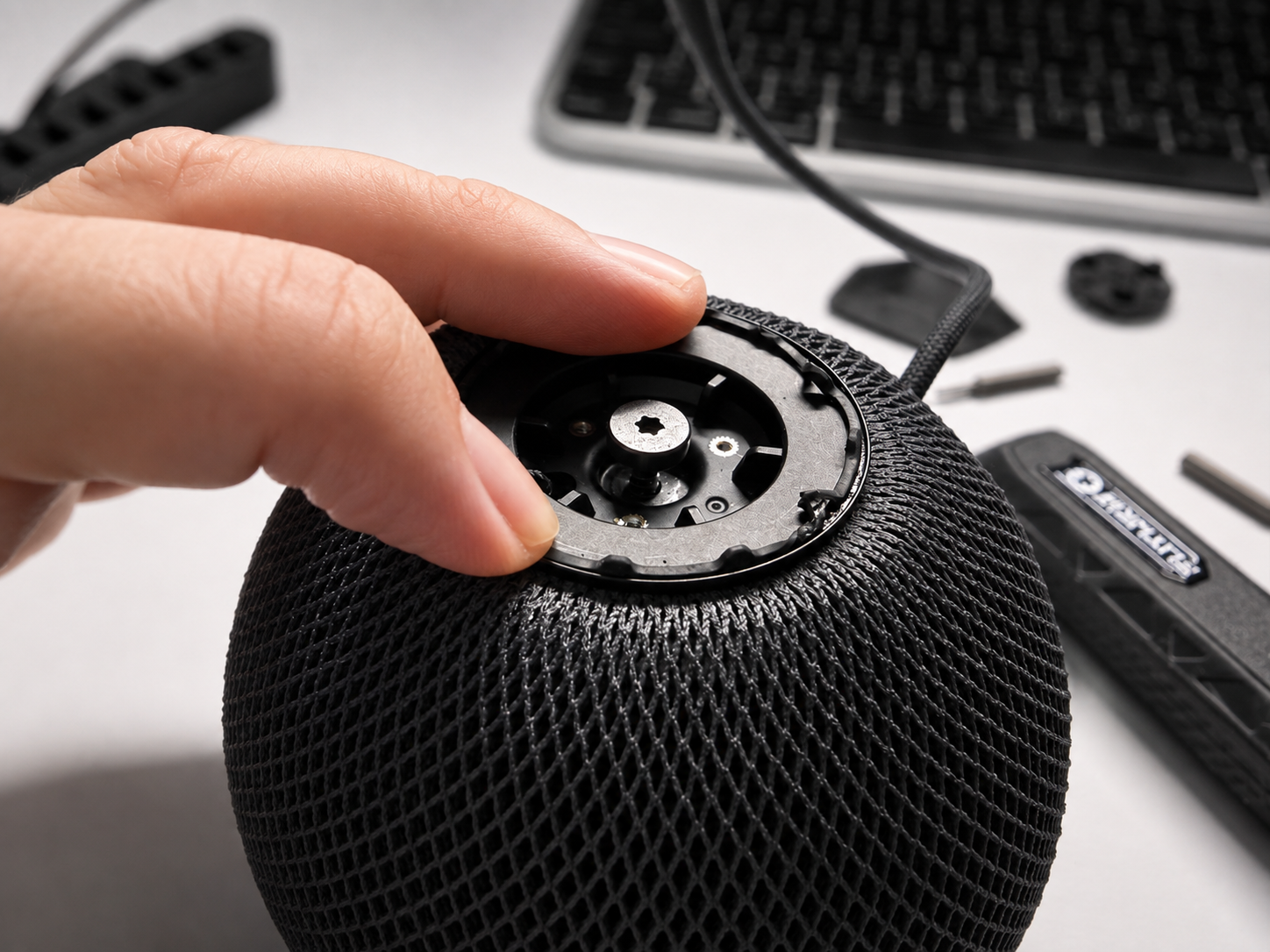
Mi truco consiste en colocar la pieza y enroscar solo un poco el tornillo y con paciencia y varios intentos ir remetiendo la tela para que quede en su sitio.
Una vez cerrado, podemos conectarlo nuevamente a la alimentación.
¿Funciona después de desconectar la pantalla?
En mi caso, sí.
Y esta es precisamente la parte interesante de esta solución.
Después de volver a montarlo, el HomePod mini funciona con normalidad.
Siri responde.
La música funciona.
AirPlay funciona.
La conexión con la aplicación Casa funciona.
Las automatizaciones siguen funcionando.
Y, sobre todo:
el bucle de restauración desaparece.
Al no existir comunicación con el sensor táctil, el HomePod ya no interpreta que alguien está manteniendo pulsada la parte superior.
¿Qué funciones se pierden?
La reparación tiene una contrapartida evidente: la superficie táctil deja de funcionar.
Por tanto, ya no podremos utilizar físicamente los controles superiores para:
- Subir el volumen.
- Bajar el volumen.
- Reproducir o pausar.
- Realizar acciones mediante pulsaciones sobre la superficie.
- Iniciar manualmente el procedimiento de restauración mediante el control táctil.
Pero hay algo importante:
todo esto puede hacerse mediante Siri, desde la aplicación Casa o desde los dispositivos conectados al HomePod.
En mi caso, esta pérdida resulta prácticamente irrelevante porque utilizo el HomePod principalmente mediante comandos de voz.
Por eso considero que, para un HomePod que de otro modo quedaría inutilizado, es una solución perfectamente válida.
¿Es una reparación definitiva?
Aquí conviene hacer una distinción.
No estamos reparando el sensor táctil defectuoso.
Estamos aislándolo.
Si el problema está efectivamente provocado por la interfaz táctil, desconectarla elimina la fuente de los falsos contactos. Y si en el futuro apple saca una solución solo tendrás que volver a conectar el cable flexible para recuperar el control táctil.
La solución es, por tanto, más parecida a un bypass que a una reparación convencional.
¿Merece la pena hacerlo?
En mi opinión, sí, especialmente si el HomePod mini ya está fuera de garantía y la alternativa es dejarlo inutilizado.
El procedimiento tiene una ventaja enorme:
no necesitamos modificar el software ni tocar la electrónica principal del HomePod.
Simplemente eliminamos la entrada que está provocando el problema.
El precio a pagar es perder los controles táctiles superiores.
Si, como en mi caso, utilizas el HomePod principalmente mediante Siri y AirPlay, el compromiso es bastante razonable.
Conclusión
El «toque fantasma» del HomePod mini es un problema especialmente frustrante porque puede convertir un altavoz perfectamente funcional en un dispositivo atrapado en un bucle de restauración.
Y lo más absurdo es que el problema puede estar localizado en una función que apenas utilizamos.
En mi caso, la solución fue mucho más sencilla de lo que esperaba:
abrir la parte superior → desconectar el cable de la interfaz táctil → cerrar el HomePod → volver a utilizarlo.
Pero consigue algo mucho más importante:
devuelve a la vida un HomePod mini que, de otra manera, había quedado prácticamente inutilizado.
Mi set de herramientas lo compré hace años en Kickstarter, pero ahora está disponible en Aliexpress a un precio imbatible, a mi me costó 71$ y ahora cuesta menos de 45€. Te dejo el enlace por si te interesa. Solo añadir que el destornillador es eléctrico, se carga por USBC y tiene 3 niveles de presión ajustables.
https://s.click.aliexpress.com/e/_c3WXiA2R
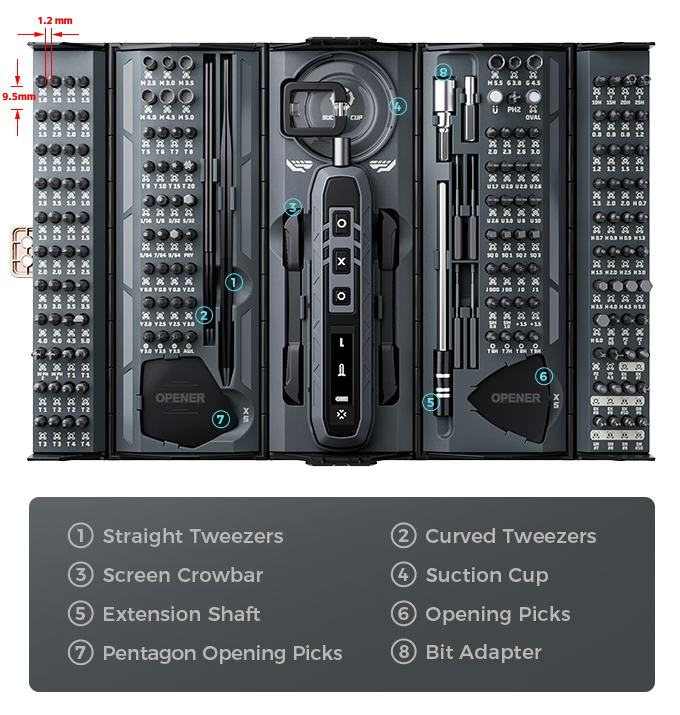
Si Apple no ofrece una solución para este problema, al menos existe una forma de evitar que un fallo de la pantalla táctil termine convirtiendo todo el HomePod en un pisapapeles.